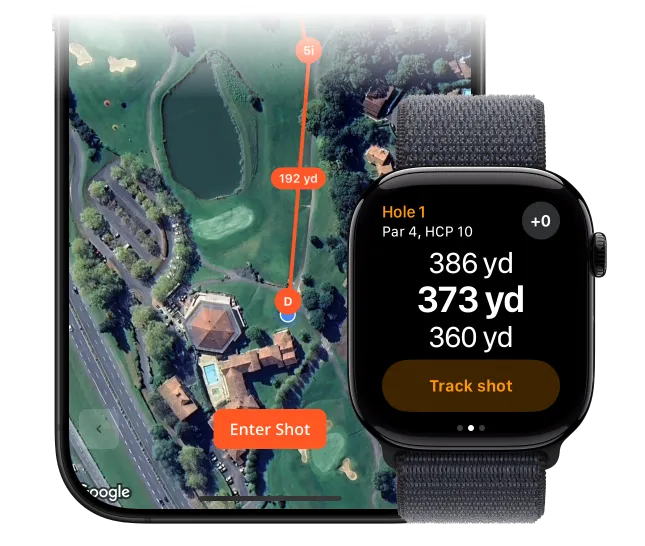





Teech Golf 4 : l’app entièrement repensée, sur iPhone, Android et Apple Watch
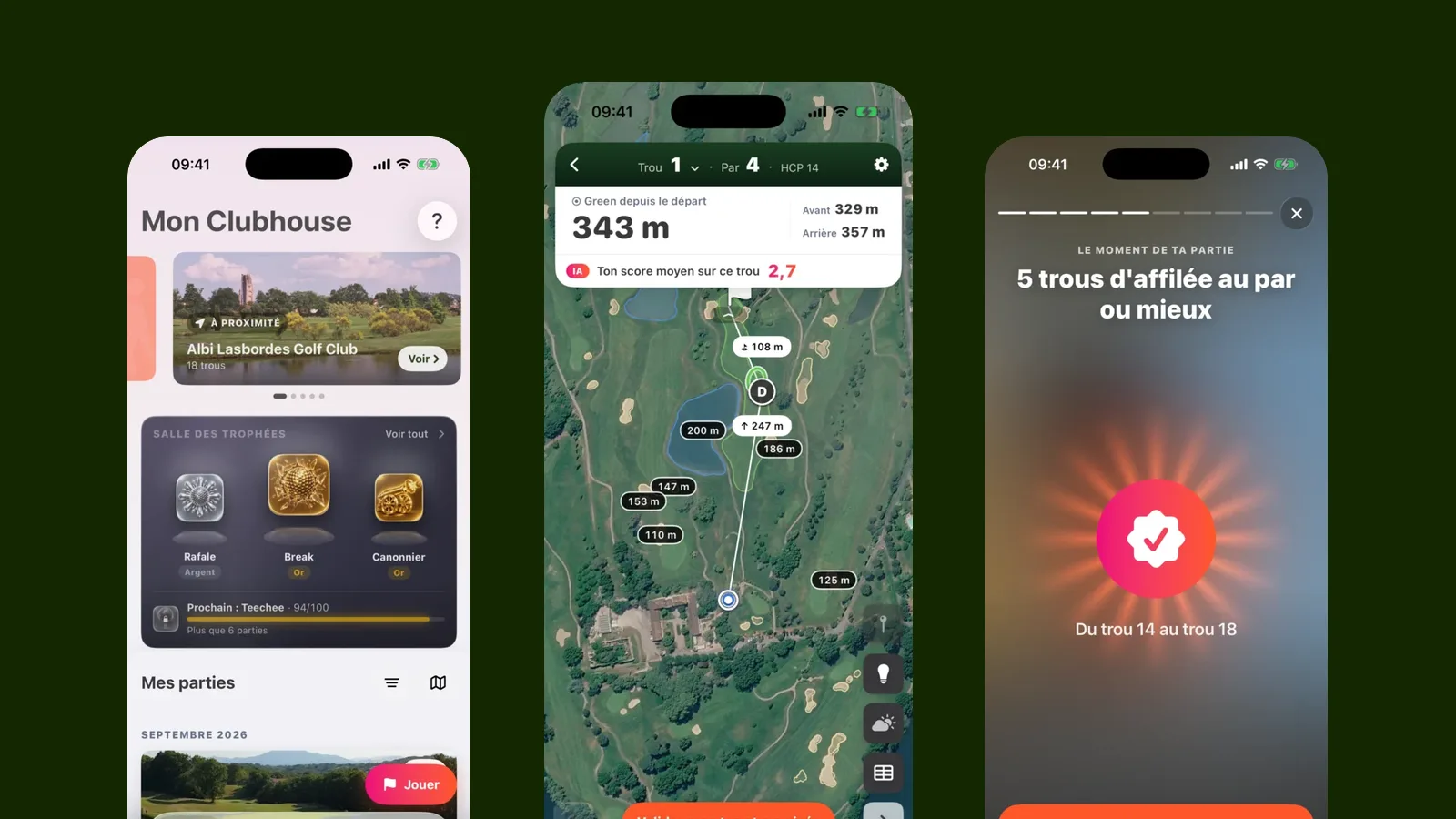
Teech Golf 4 est la plus grande mise à jour de l’histoire de l’app. Nous l’avons entièrement réécrite pour l’iPhone, Android et l’Apple Watch. Elle est plus rapide, plus lisible sur le parcours, et elle t’en dit plus sur ton jeu après chaque partie. Cet article fait le tour de tout ce qui change, écran par écran, avec pour chaque nouveauté l’endroit où la trouver dans l’app et ce qui est compris dans la version gratuite. Pour la version courte, vois les nouveautés de Teech Golf 4.
L’essentiel en dix points
- Le ClubhouseRemplace l’accueil : un carrousel de tuiles, la salle des trophées et tes parties par mois.
- La carte GPS, avec l’IALes distances au green et aux obstacles, et l’IA qui te donne ton score moyen sur le trou, le club conseillé et ta dispersion.
- Chaque coup au GPSTu marches jusqu’à ta balle, tu touches « Je suis à ma balle » : le coup est mesuré ; le mode simple tient sur une fiche par trou.
- Le putting détailléNote chaque putt en quatre questions : distance, dénivelé, courbe, résultat.
- La carte se signePuis un récap façon story révèle ton score, ton meilleur moment et tes trophées.
- Revivre la partieRejoue tes coups sur la carte et s’exporte en vidéo ; le partage a trois formats.
- ProgressionCompare tes stats à ton index et te donne deux priorités ; Mes clubs mesure ton sac.
- 88 trophéesEt une icône d’app qui suit ton index : bronze, argent, or, diamant.
- Sept widgetsLa partie sur l’écran verrouillé et dans la Dynamic Island.
- Une vraie app Apple Watch: distances, carte, saisie des coups et carte de score au poignet.
Une app entièrement repensée
Teech Golf 4 n’est pas une simple mise à jour. L’app a été reconstruite de zéro en code natif, sur iPhone comme sur Android. Concrètement, pour toi :
- Elle démarre et réagit plus vite, même avec le GPS allumé pendant toute une partie.
- Elle parle la langue de ton téléphone : écran verrouillé, widgets, icônes de l’app, et sur iPhone la Dynamic Island et l’Apple Watch.
- Son design a été repensé pour être lu d’un coup d’œil, en plein soleil, entre deux coups.
Tes données ne bougent pas. Tes parties, tes statistiques, ton sac et ton abonnement t’attendent tels quels.
Le Clubhouse, ta page d’accueil
Gratuit Où le trouver : onglet Clubhouse, la première icône de la barre du bas.
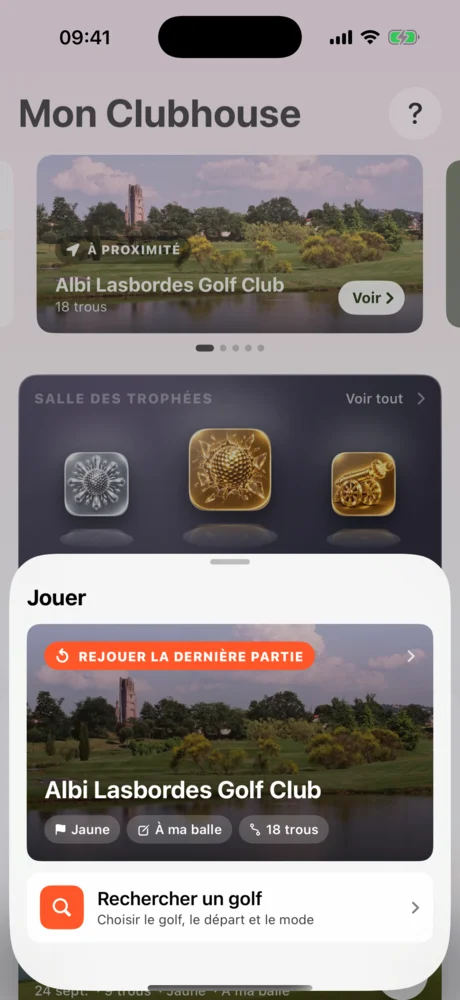
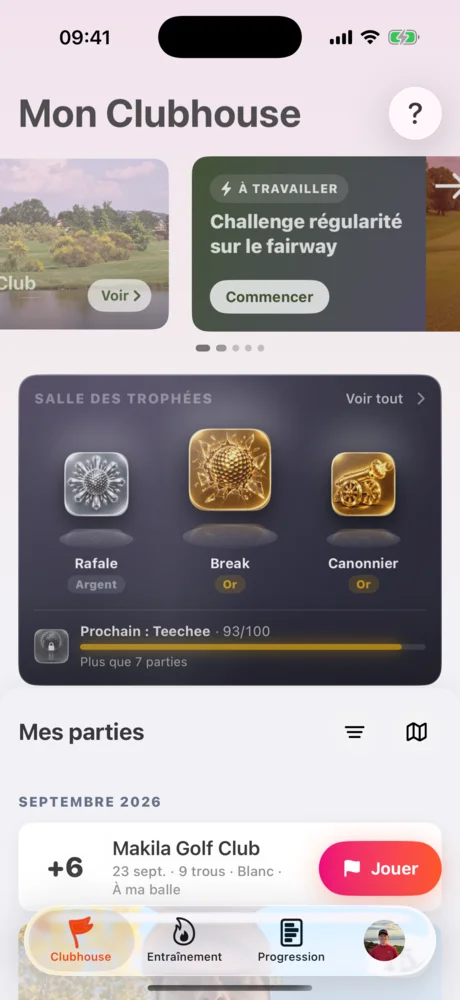
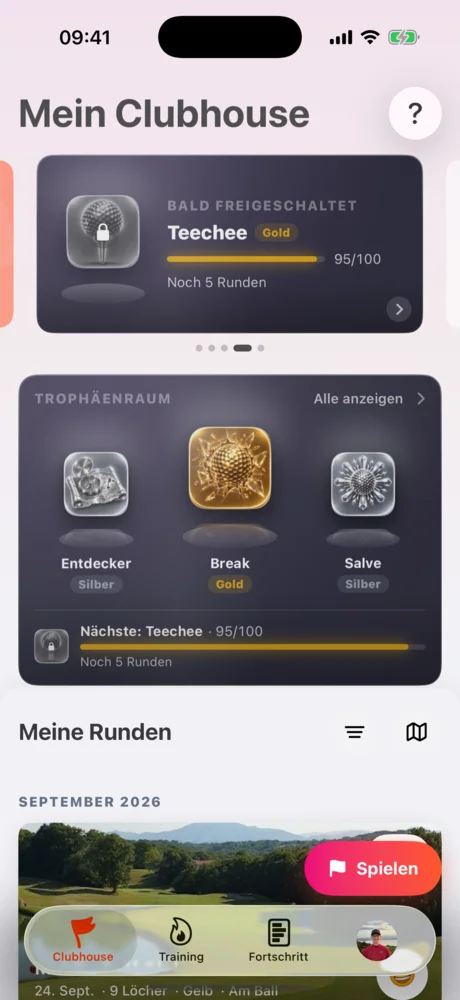
Le Clubhouse rassemble ce qui compte aujourd’hui pour ton jeu.
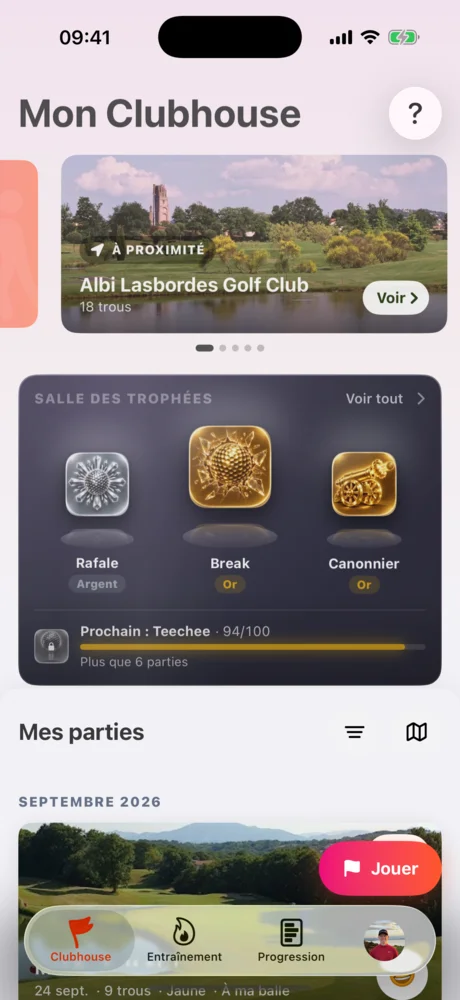
En haut, un carrousel de tuiles défile tout seul. Il te propose le golf où tu te trouves, l’exercice que ton coach te recommande, une statistique du moment, le prochain trophée à décrocher, une anecdote de golf et une « stat fun » sur tes dernières semaines. Chaque tuile mène à l’écran correspondant.
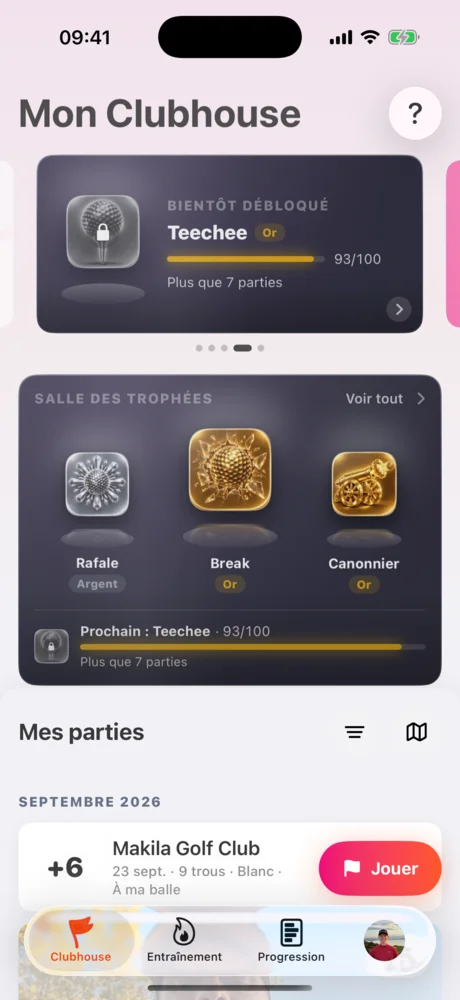
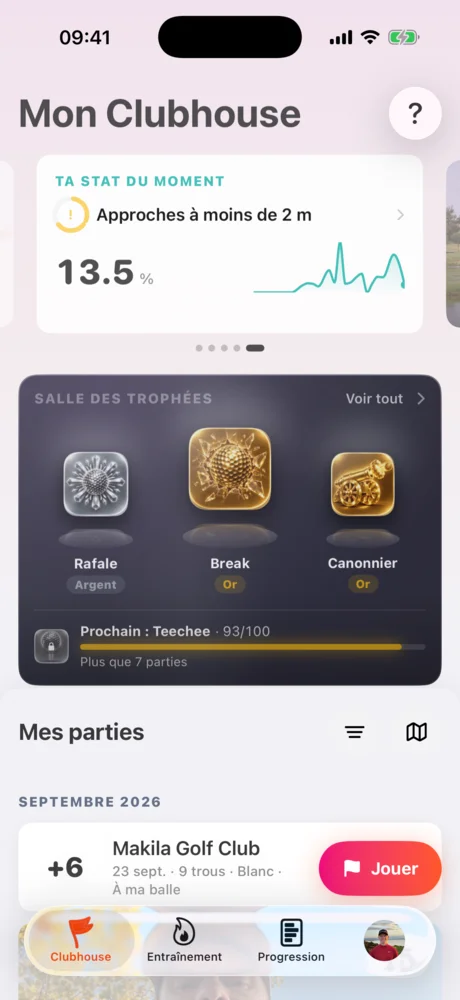
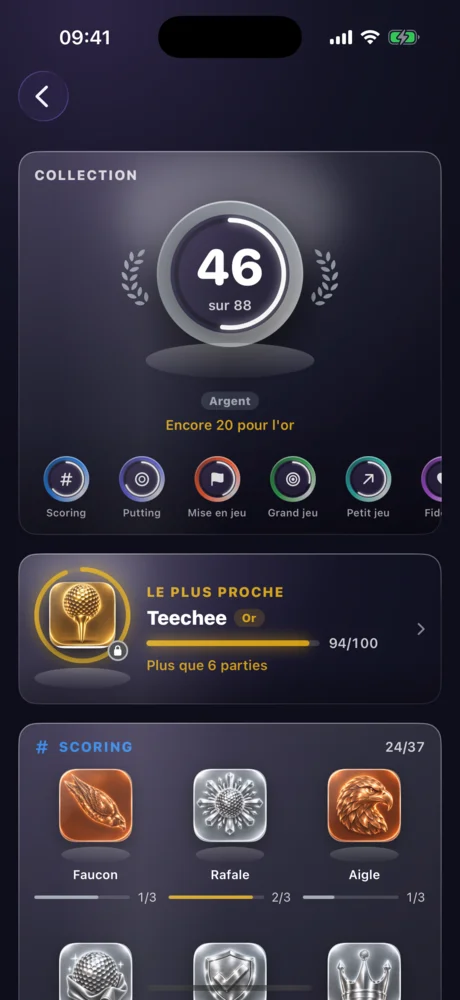
La salle des trophées montre tes dernières médailles et celle qui est la plus proche d’être décrochée, avec une jauge de progression.
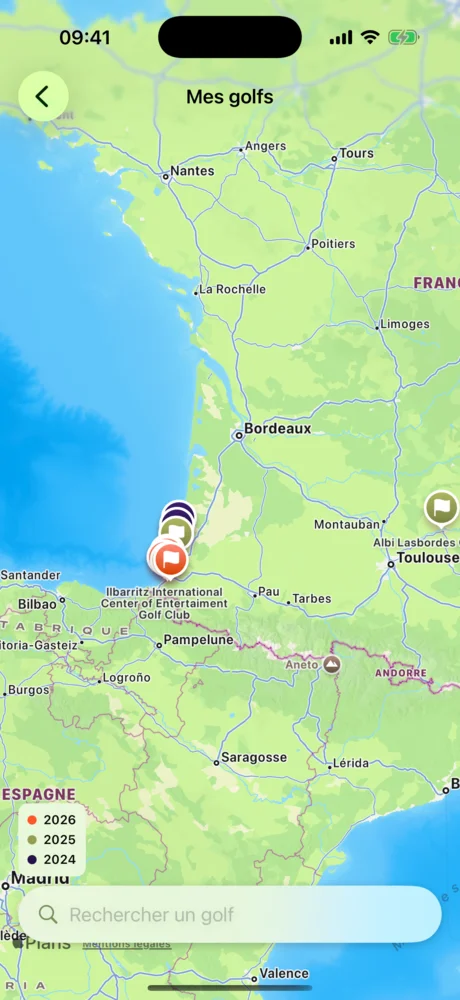
Mes parties liste toutes tes parties, regroupées par mois. Des filtres permettent de retrouver une partie par golf ou par période. Le bouton carte, en haut à droite de la liste, ouvre la carte de tous les golfs où tu as joué. Une partie interrompue ? Une carte « Reprendre » te ramène exactement où tu en étais.
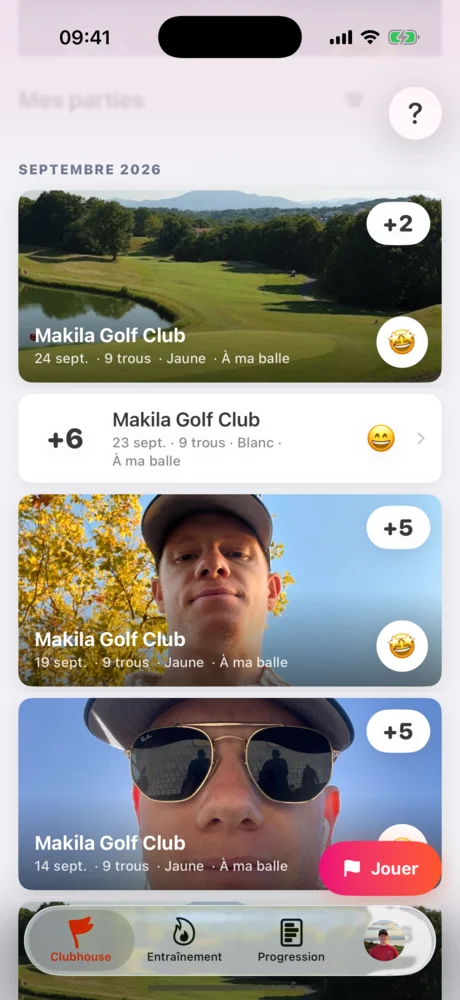
La « stat fun » change à chaque ouverture : le nombre de trous joués ces 30 derniers jours, le nombre de golfs différents que tu as joués, les kilomètres parcourus. Elle se compare à la période précédente.
Mon année en chiffres
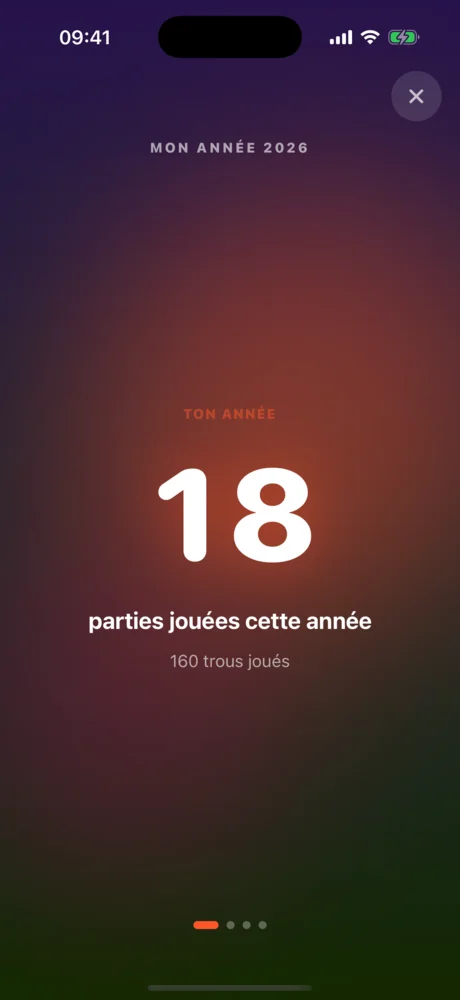
Où le trouver : un appui long sur le bouton Jouer.
Un petit bonus : ton année de golf en chiffres, écran après écran, à commencer par le nombre de parties et de trous joués.
Lancer une partie
Gratuit Où le trouver : le bouton Jouer, en bas de l’écran, depuis n’importe quel onglet.
Le bouton Jouer est toujours à portée de pouce. Il propose de rejouer ton dernier parcours ou d’en chercher un autre.
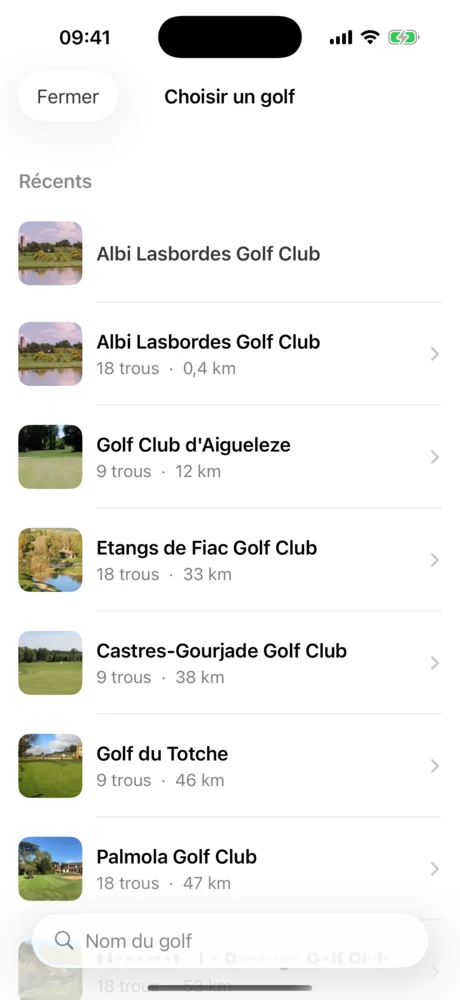
La recherche de golf te propose d’abord les parcours autour de toi. Elle fonctionne même sans réseau : l’index des golfs est stocké sur ton téléphone. Pas de réseau au club-house ? Pas de problème. En Wi-Fi, l’app télécharge à l’avance les parcours où tu as le plus de chances de jouer. La partie démarre sur ton téléphone, avec ou sans réseau, et s’enregistre dès que la connexion revient.
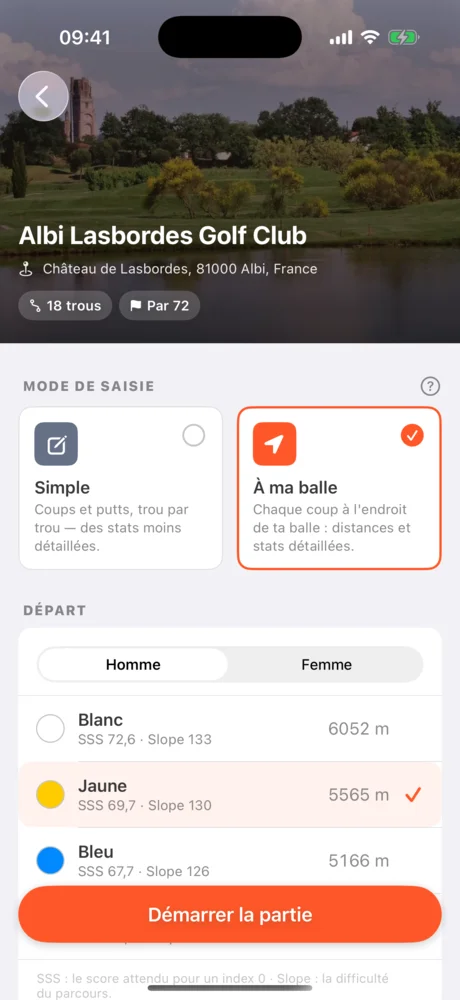
La fiche du golf affiche la photo du parcours, ses trous et ses départs. Tu y choisis ta boîte de départ et ta façon de jouer :
- Simple : tu notes ton score, tes putts et la direction de ton départ à chaque trou.
- À ma balle : tu enregistres chaque coup au GPS. C’est ce mode qui nourrit les statistiques les plus fines.
La carte GPS du trou
Gratuit Ampoule et météo en Premium Où le trouver : l’écran principal pendant une partie ; l’ampoule est le bouton rond à droite de la carte.
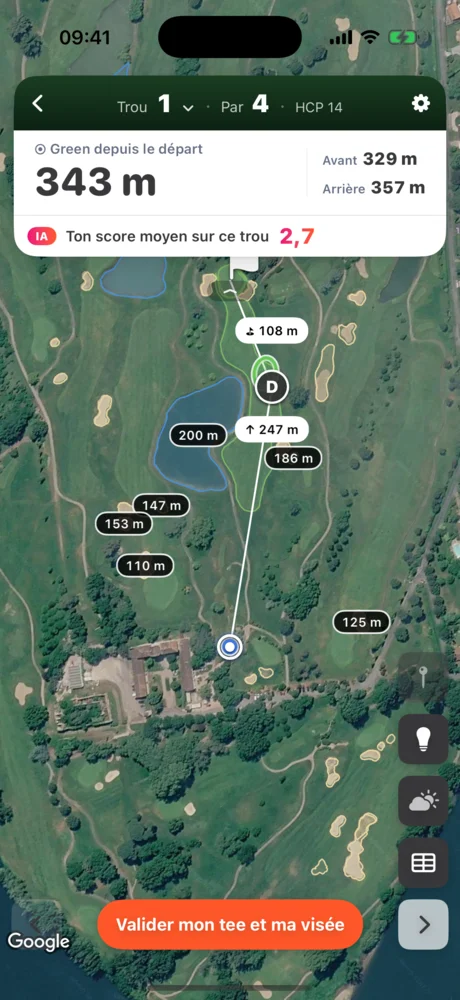
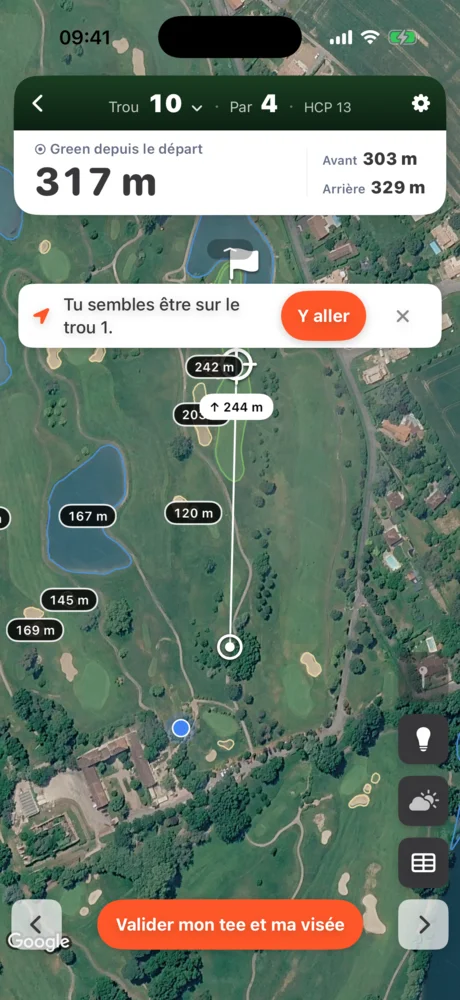
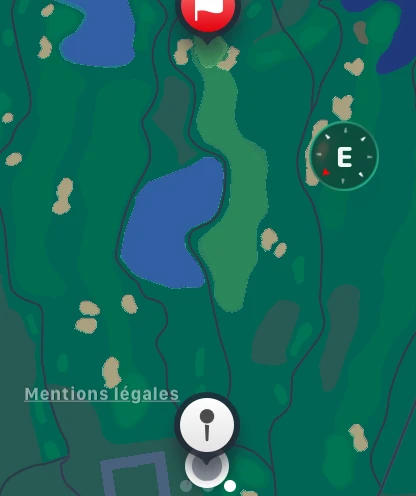
Chaque trou s’affiche en vue satellite. En haut, le cockpit donne la distance au centre du green en grand, et les distances à l’avant et à l’arrière du green à côté. Sur la carte, des étiquettes donnent les distances aux obstacles : bunkers, eau, fin du fairway. Un marqueur de visée se déplace du doigt. Il affiche la distance depuis ta position et la distance restante jusqu’au green. Le cockpit se replie d’un geste pour laisser toute la place à la carte.
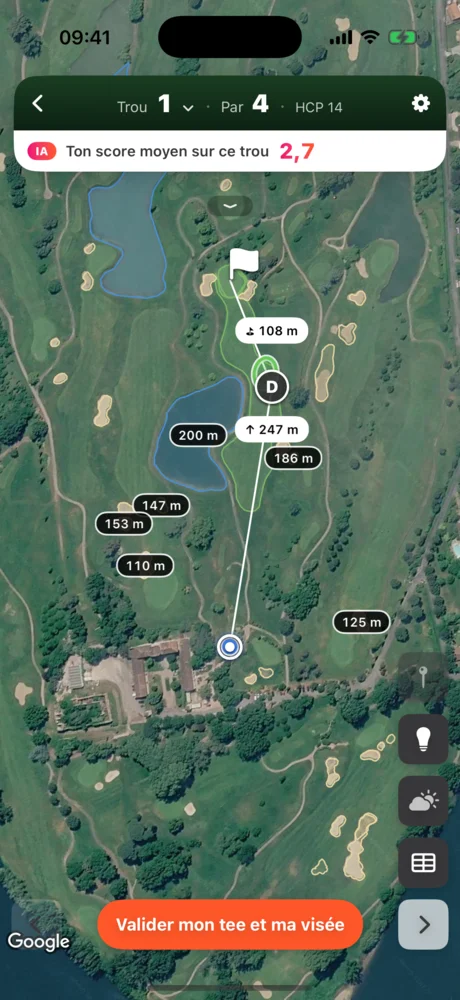
L’IA sur la carte : ton score moyen, le club conseillé, ta dispersion
Un seul bouton, l’ampoule, active toutes les aides de jeu :
- Ton score moyen sur ce trou, calculé par l’IA à partir de tes parties.
- Le club conseillé, avec une ellipse qui montre où tes balles tombent habituellement avec ce club.
- Un cône de dispersion qui te montre ta marge d’erreur.
- Les zones Teech AI et les distances aux obstacles.
La météo et le dénivelé
Le bouton météo, sous l’ampoule, ouvre une bande qui affiche le vent, sa direction et la température. Le dénivelé du trou est indiqué, et la distance du marqueur de visée tient compte de la pente.
Noter ses coups : à ma balle ou mode simple
Gratuit Où le trouver : le choix se fait sur la fiche du golf, avant de démarrer la partie.
Chaque coup enregistré au GPS, en un geste
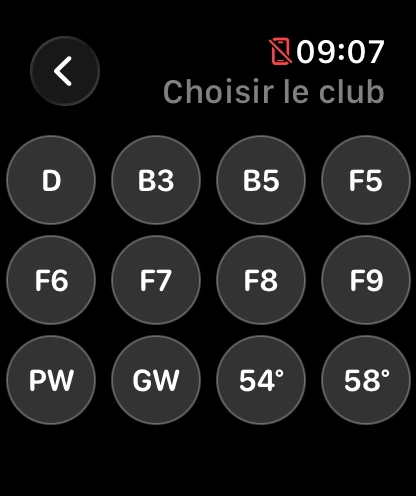
Le principe est simple. Avant de jouer, tu choisis ton club dans la grille. Après ton coup, tu marches jusqu’à ta balle et tu touches « Je suis à ma balle ». L’app enregistre la position, calcule la distance du coup et prépare le suivant. Une case Pénalité et un bouton pour relever la balle sont dans la même grille. Un coup mal placé se corrige en le touchant sur la carte.
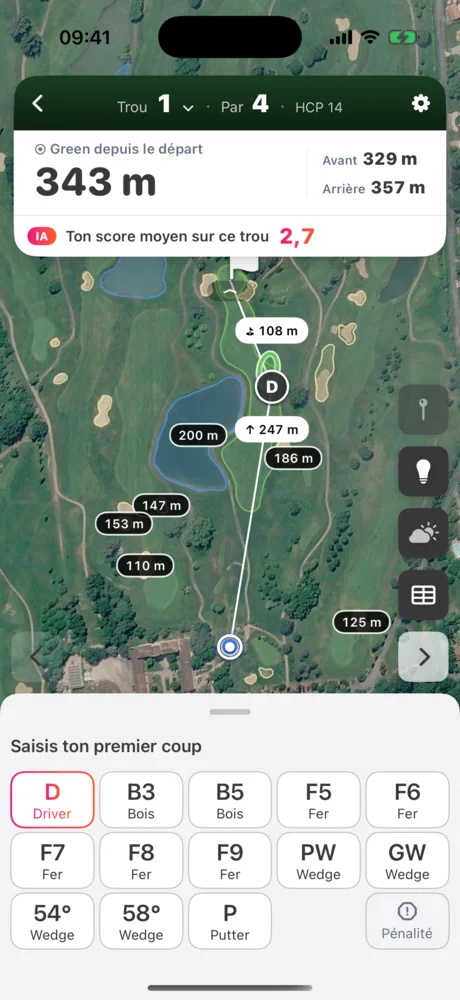
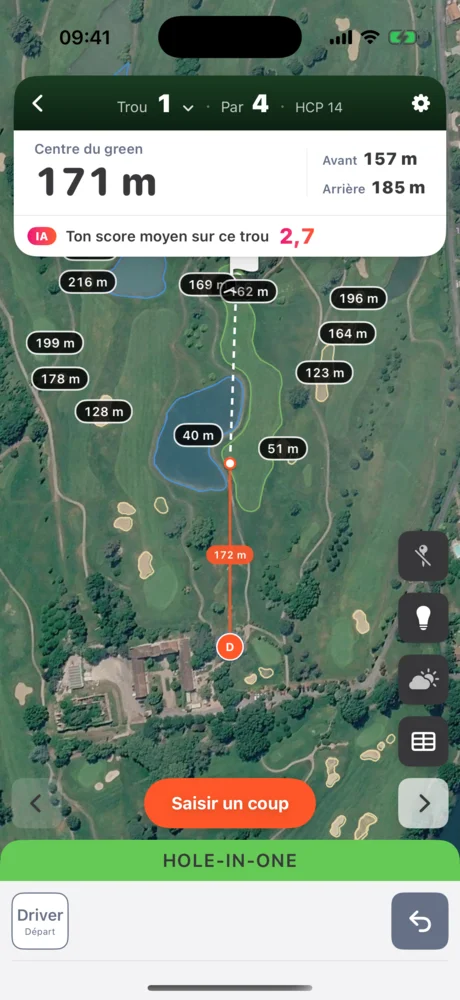
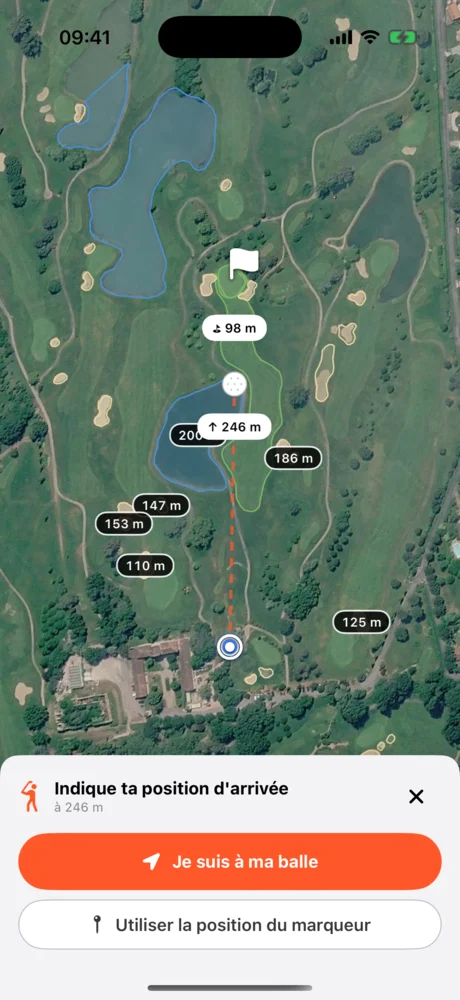
Le mode simple
Tu préfères noter ton score sans saisir chaque coup ? Le mode simple tient sur une seule fiche par trou : le score, le nombre de putts, les pénalités et la direction du départ, à gauche, au centre ou à droite. Fairway et green en régulation se calculent tout seuls.
Le putting détaillé
Gratuit Où le trouver : il s’ouvre en arrivant sur le green ; il se désactive dans les réglages de la partie.
Sur le green, le putting détaillé enregistre chaque putt en quatre questions rapides :
- La distance, sur une molette.
- Le dénivelé : le putt monte, est plat ou descend.
- La courbe : vers la gauche, droit ou vers la droite.
- Le résultat : dans le trou, court, long, à gauche ou à droite.
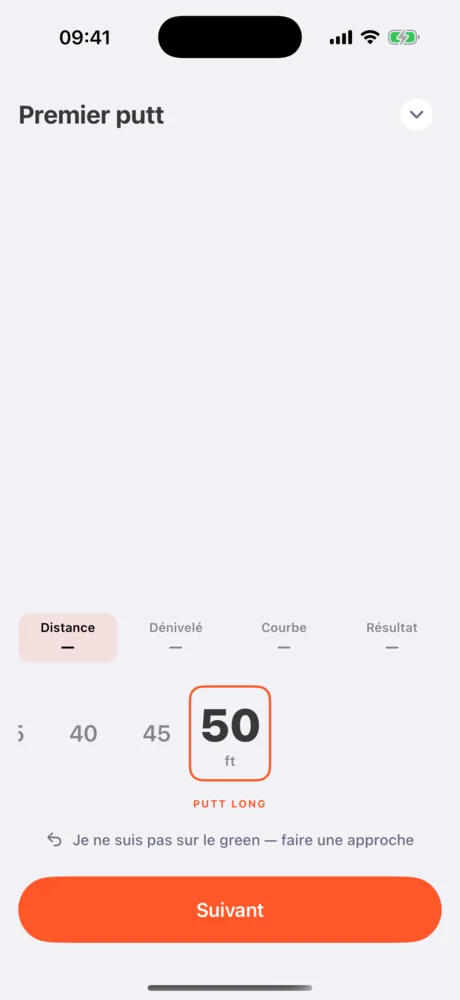
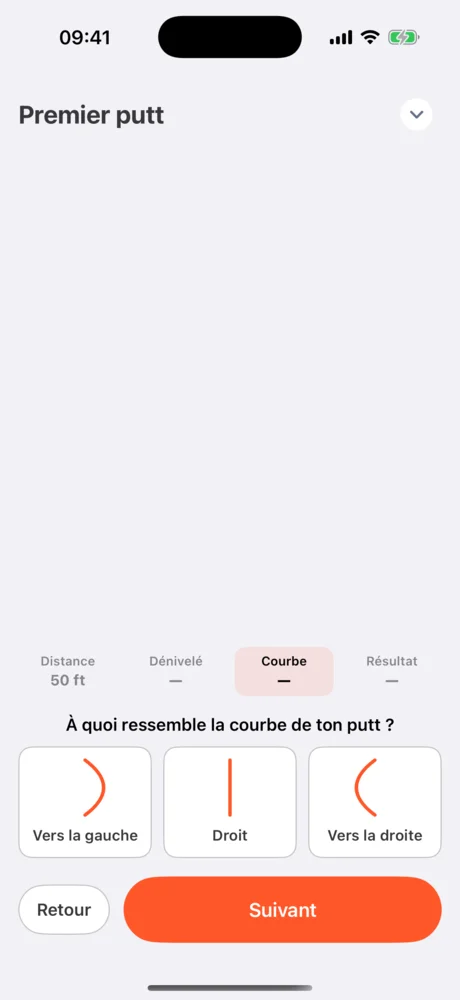
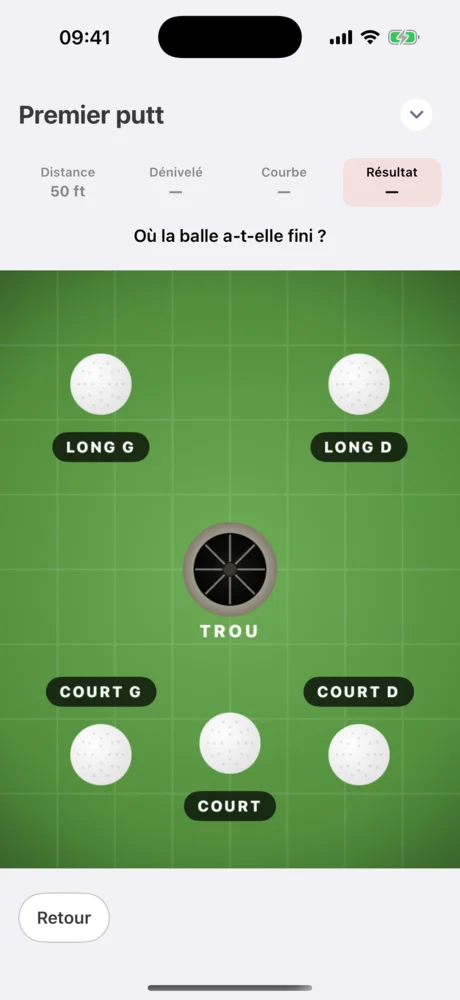
Ces réponses alimentent tes statistiques de putting : où tu rates, et à quelle distance.
Pendant la partie : détection du trou, réglages, rappel
Gratuit Où le trouver : la roue dentée en haut à droite de la carte ouvre les réglages de la partie.
La détection du trou. L’app suit ta position. Si tu marches vers un autre trou, elle te propose de changer de trou. Elle ne le fait jamais à ta place.
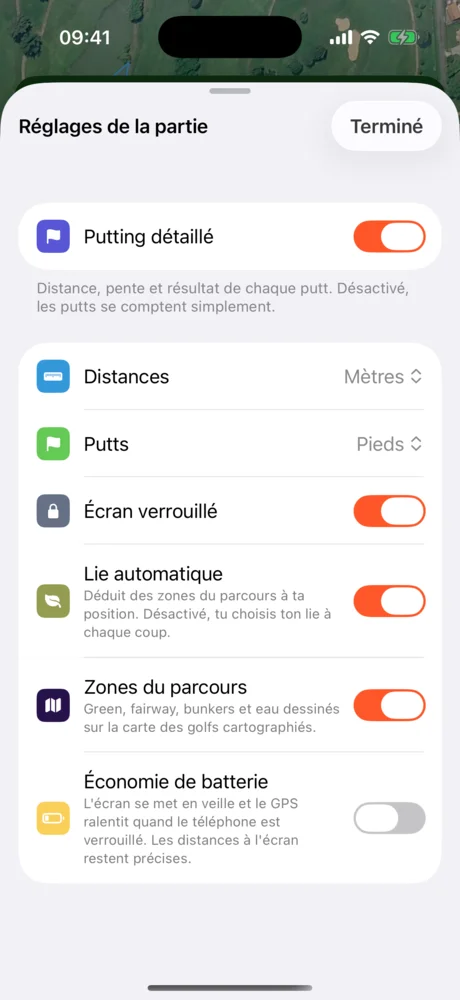
Les réglages de la partie s’ouvrent sans quitter le parcours : putting détaillé, unités des distances et des putts, affichage sur l’écran verrouillé, lie automatique déduit des zones du parcours, zones dessinées sur la carte, et un mode économie de batterie.
Un rappel en arrivant au golf. Quand tu arrives sur un golf, l’app peut te proposer de lancer ta partie.
Fin de partie : signer sa carte et le récap
Gratuit Partage en Premium Où le trouver : le bouton tableau à droite de la carte ouvre la carte de score ; « Signer ma carte » est en bas.
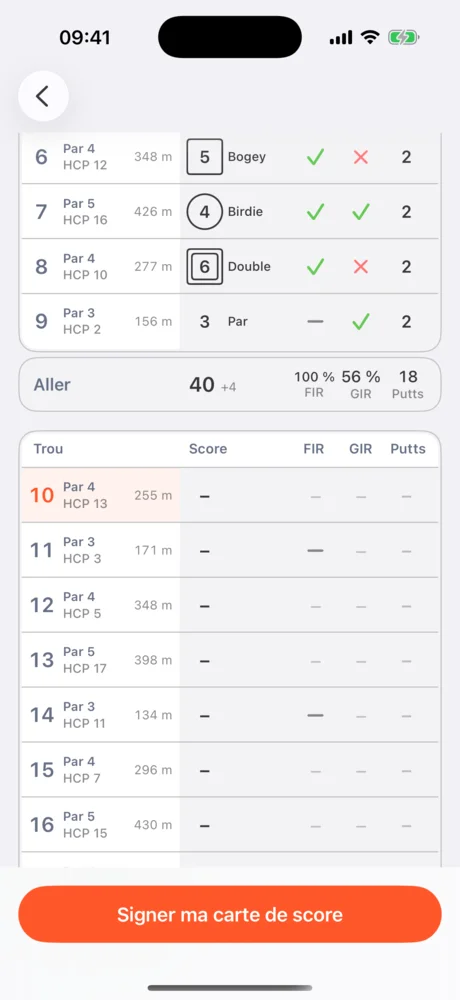
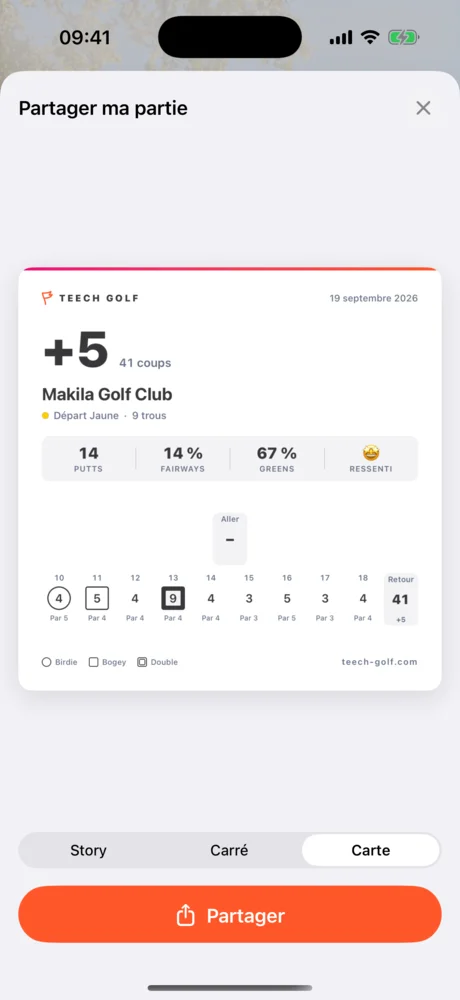
La carte de score suit la partie en direct : score trou par trou, fairways, greens en régulation et putts, aller et retour. À la fin, tu relis ta carte et tu la signes. Un tampon « Approved by Teech Golf » la valide.
Le récap de partie, façon story
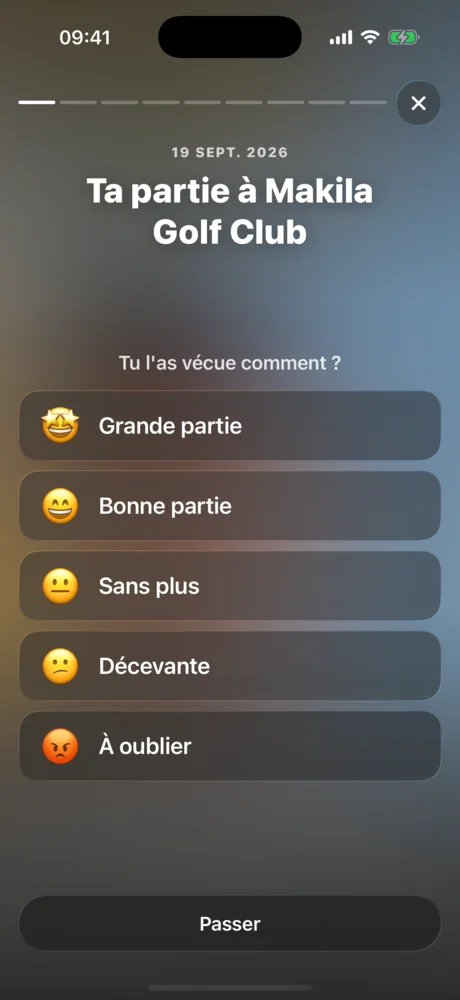
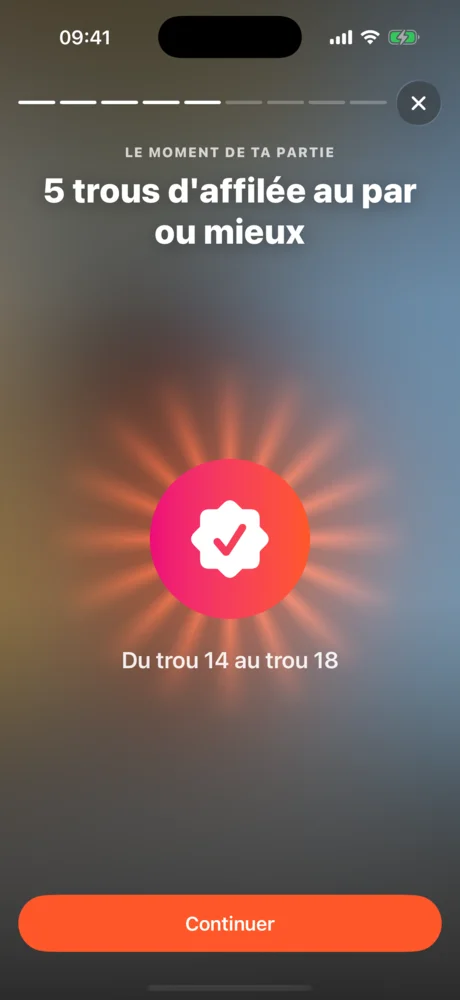
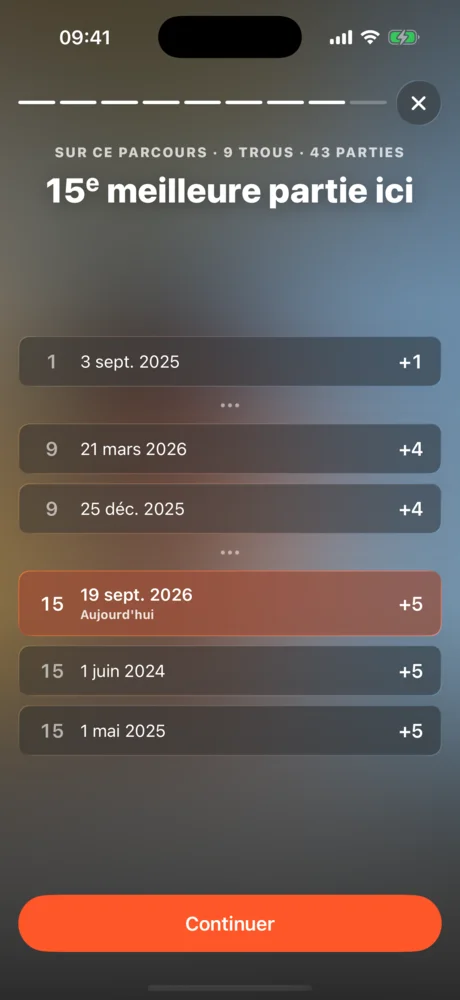
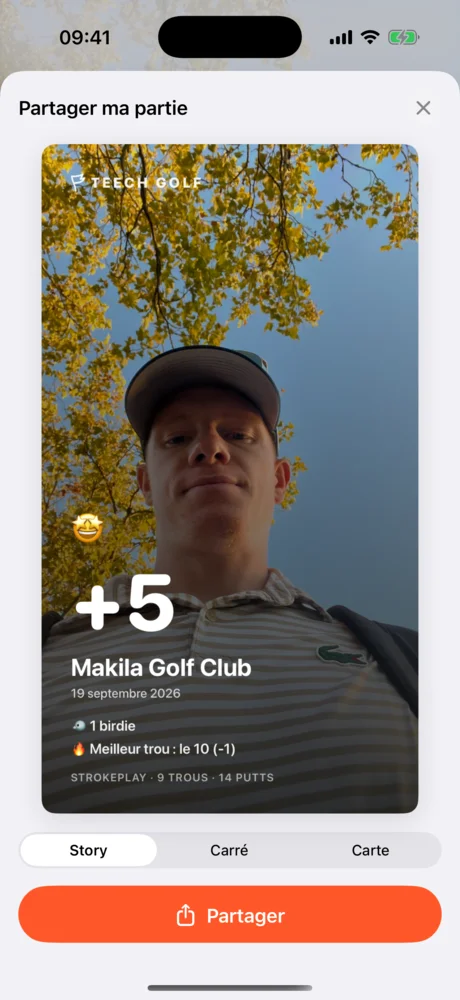
Juste après, un récap défile comme une story : tu notes ta partie, tu ajoutes une photo, ton score se révèle, puis viennent ton meilleur moment, une statistique marquante, ton classement sur ce golf et les trophées gagnés ou presque gagnés. Tout se partage en un geste. Le récap s’adapte à ta partie :
- Ton ressenti : grande partie, bonne partie, sans plus, décevante ou à oublier.
- Une photo qui habillera ton récap et l’image que tu partageras.
- Ce que tu retiens : un putt décisif, un trou raté, la météo.
- Ton score, avec le nombre de birdies, pars, bogeys et doubles, ton record sur ce parcours et ta moyenne.
- Le moment de la partie, par exemple cinq trous d’affilée au par ou mieux, rejoué sur la carte.
- Les trophées gagnés, et ceux qui étaient à deux doigts, avec ce qu’il te manque.
- Ton classement parmi toutes tes parties sur ce golf.
Revivre sa partie et la partager
Premium Deux premiers trous gratuits Où le trouver : Clubhouse, Mes parties, puis la partie ; « Revivre la partie » et Partager sont sur sa page.
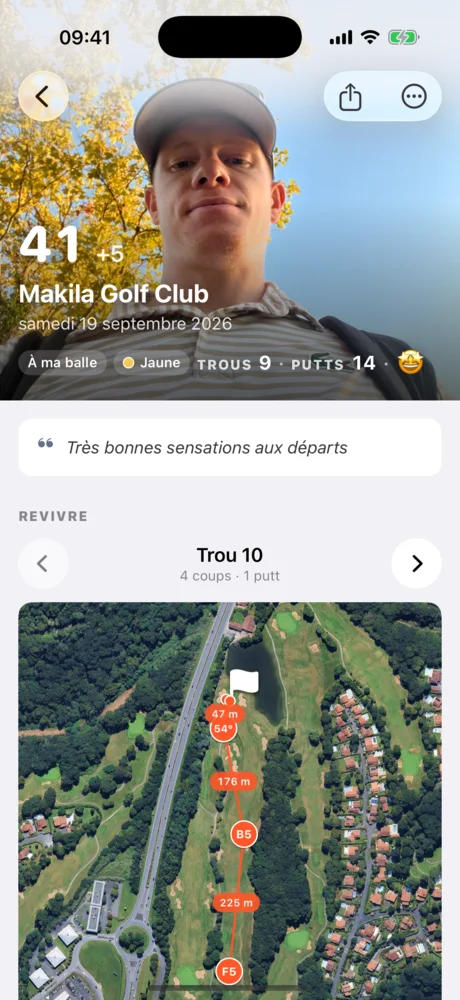
Chaque partie a sa page de détail : le score, le plan de jeu trou par trou et l’analyse de tes statistiques. « Revivre la partie » rejoue tes coups sur la carte, trou par trou, avec le club joué, le lie et le score qui s’actualise. Tu peux en exporter une vidéo pour la partager : l’export continue en arrière-plan, et sa progression s’affiche sur l’écran verrouillé.
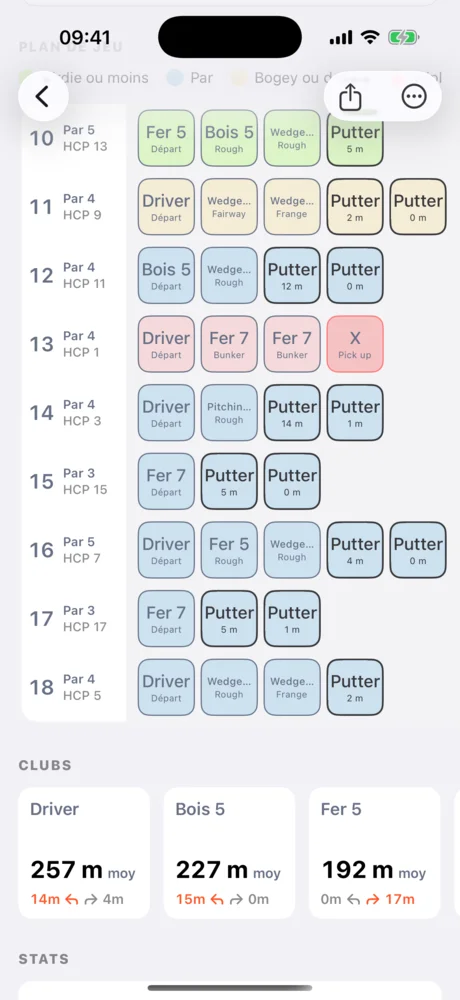
Le partage propose trois formats : une story, un carré pour les réseaux et un tableau de score.
Progression : comprendre son jeu
Gratuit Valeurs issues de tes coups en Premium Où le trouver : onglet Progression, la troisième icône de la barre du bas.
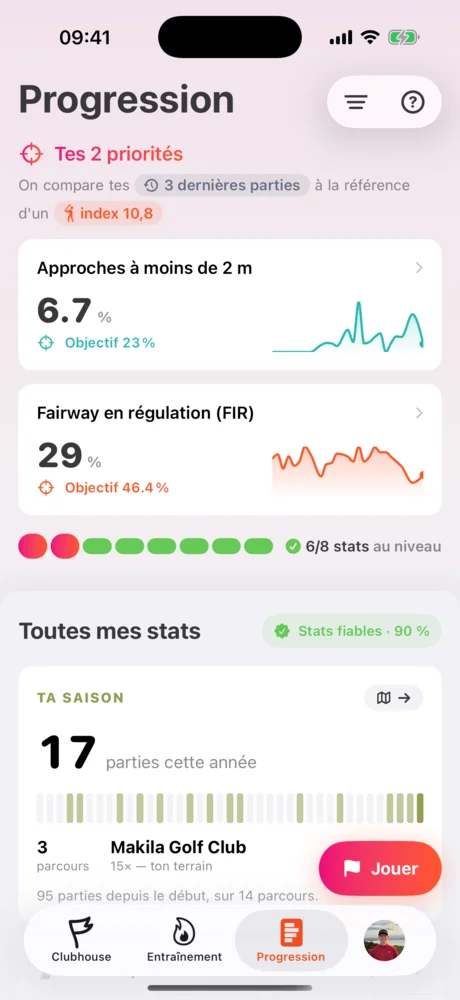
L’onglet Progression transforme tes parties en conseils.
- La fiabilité des stats te dit à quel point les chiffres reflètent ton jeu du moment. Plus tu joues régulièrement, plus elle monte.
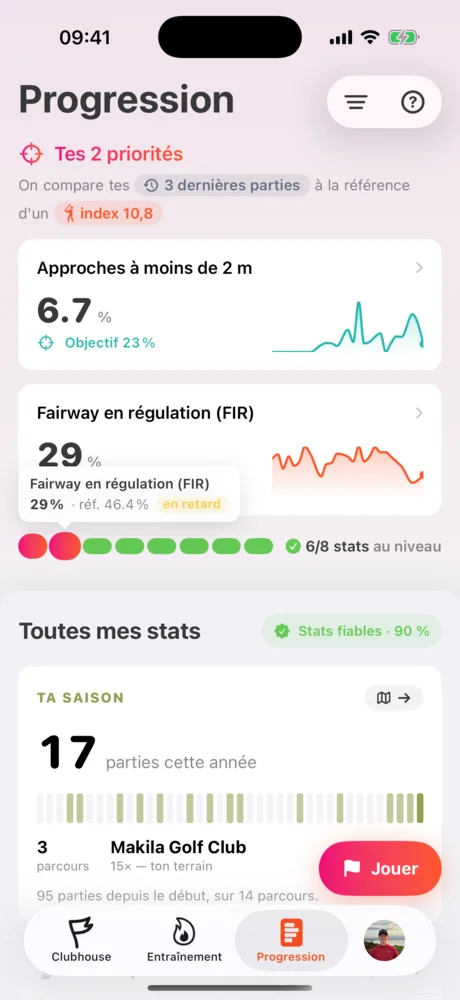
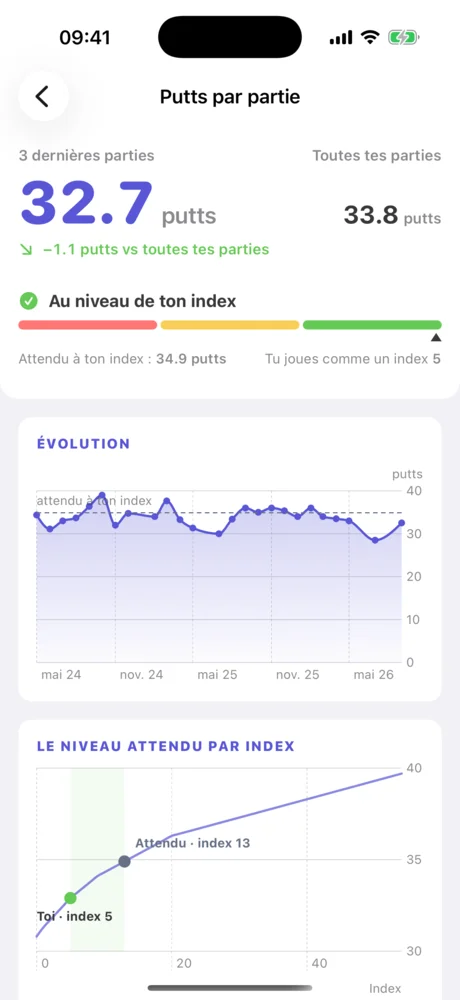
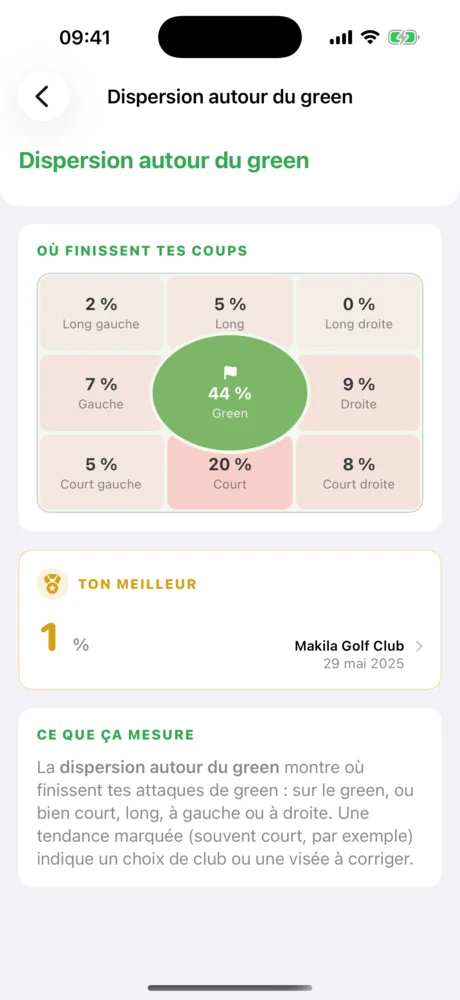
- Tes priorités : l’app compare tes statistiques à celles d’un joueur de ton index et te montre les deux points qui te coûtent le plus de coups.
- Toutes tes stats sont rangées par famille : départ, approche, petit jeu, putting, score.
La carte « Ta saison » résume ton année : nombre de parties, golfs joués et ton terrain de prédilection. Des filtres permettent de n’analyser qu’un golf, une saison ou une période précise. Chaque statistique a sa page : sa valeur, son évolution mois par mois, et le niveau attendu à chaque index.
Mes clubs
Premium Où le trouver : depuis l’onglet Progression, la carte Mes clubs.
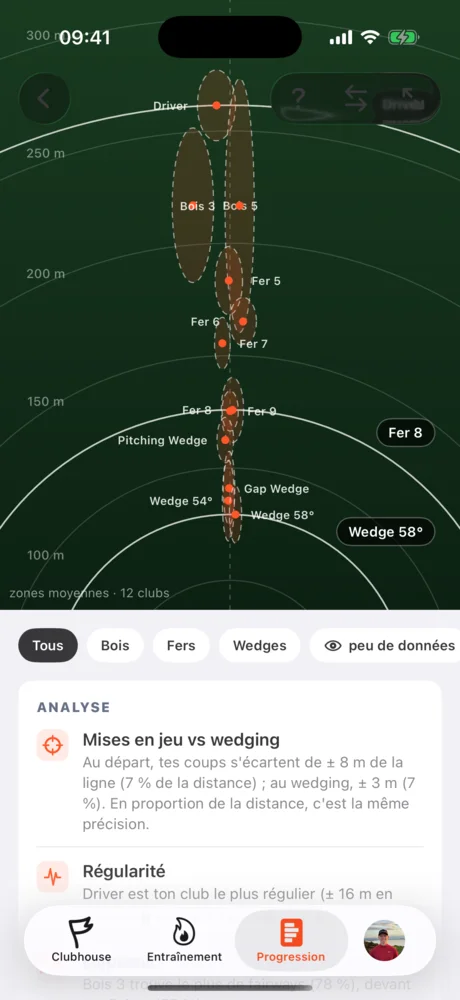
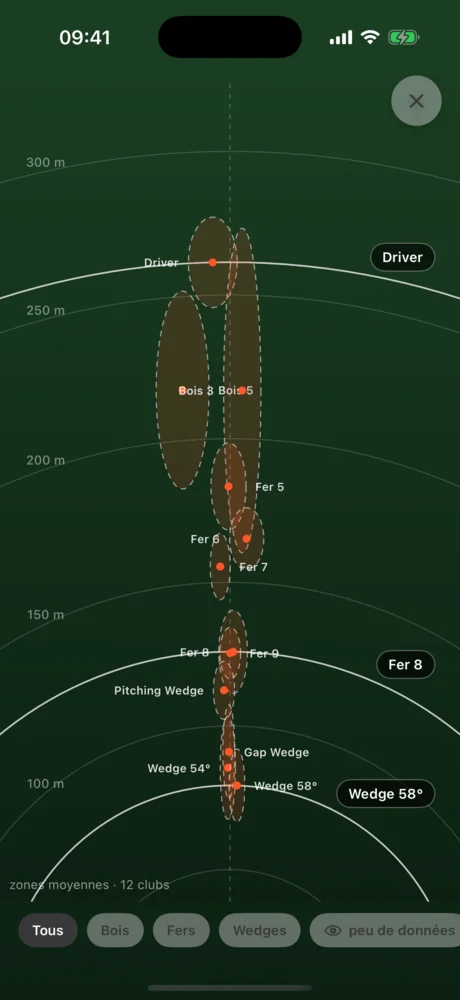
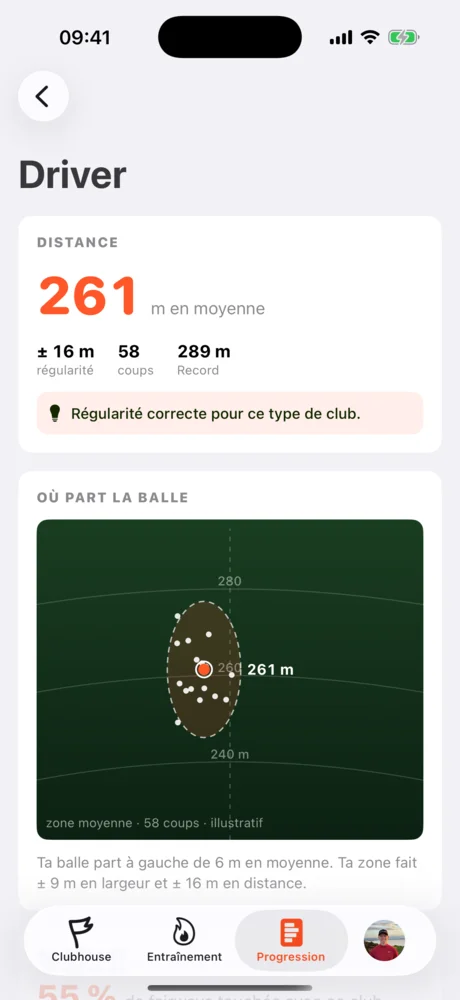
Mes clubs te montre la distance réelle de chaque club, sa régularité et sa dispersion, à partir des coups enregistrés à ma balle. Le graphique de dispersion affiche où tombent tes balles pour tout le sac. L’échelle des écarts révèle les trous de distance entre deux clubs.
Entraînement
Premium Où le trouver : onglet Entraînement, la deuxième icône de la barre du bas.
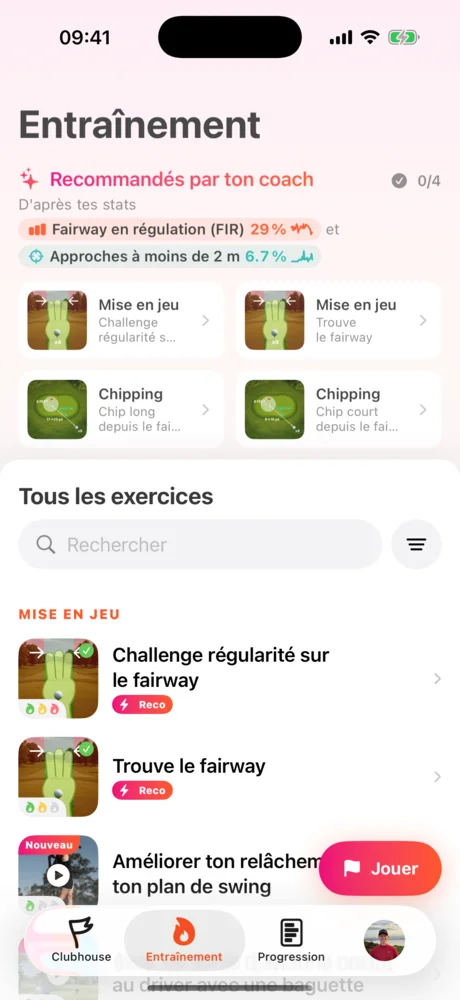
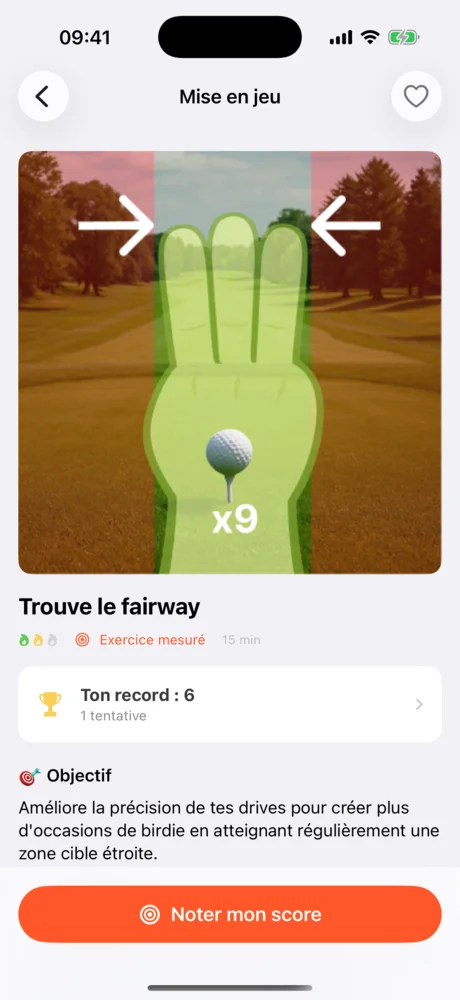
L’onglet Entraînement te propose une séance recommandée à partir de tes statistiques, un programme, et une bibliothèque d’exercices classés par famille. Chaque exercice a sa fiche : l’objectif, l’installation, une vidéo de démonstration et la façon de noter ton score. Tes performances sont enregistrées et tu vois ta progression d’une séance à l’autre.
Profil, sac et trophées
Gratuit Où le trouver : ton avatar, à droite de la barre du bas ; la salle des trophées aussi depuis le Clubhouse, « Voir tout ».
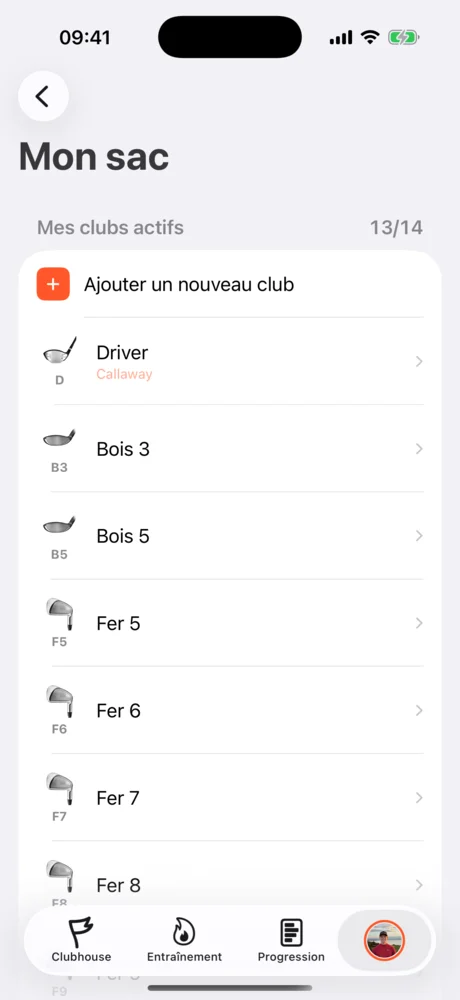
Mon sac liste tes clubs actifs. Ajoutes-en un, modifie un loft ou une distance : les recommandations sur le parcours en tiennent compte.
La salle des trophées rassemble 88 médailles : scoring, putting, mise en jeu, grand jeu, petit jeu, fidélité et voyages. Chaque famille a ses paliers bronze, argent et or.
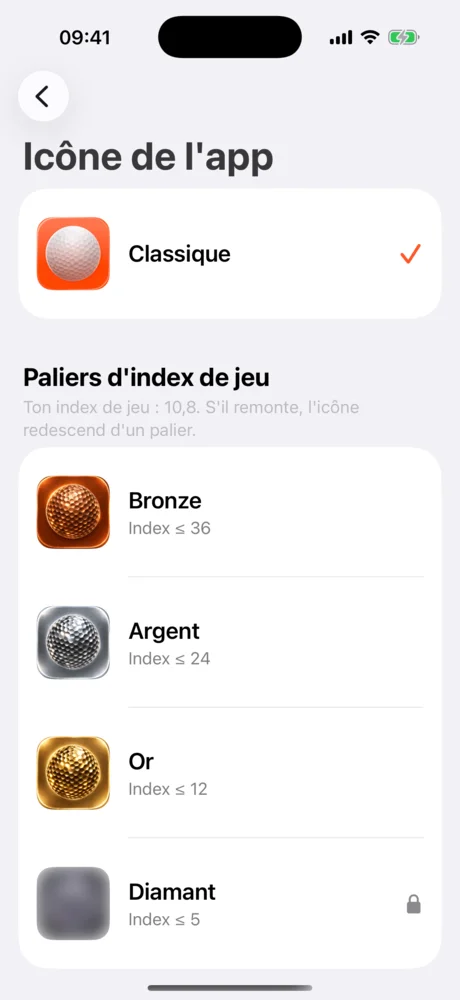
L’icône de l’app évolue avec ton index de jeu. Bronze sous 36, argent sous 24, or sous 12, diamant sous 5. Tu peux aussi mettre en icône un trophée que tu as décroché. Si ton index remonte, l’icône redescend d’un palier : elle reflète toujours ton niveau du moment.
Widgets, écran verrouillé et Dynamic Island
Gratuit Où le trouver : sur l’écran d’accueil de ton téléphone, appui long, puis Ajouter un widget et Teech Golf.
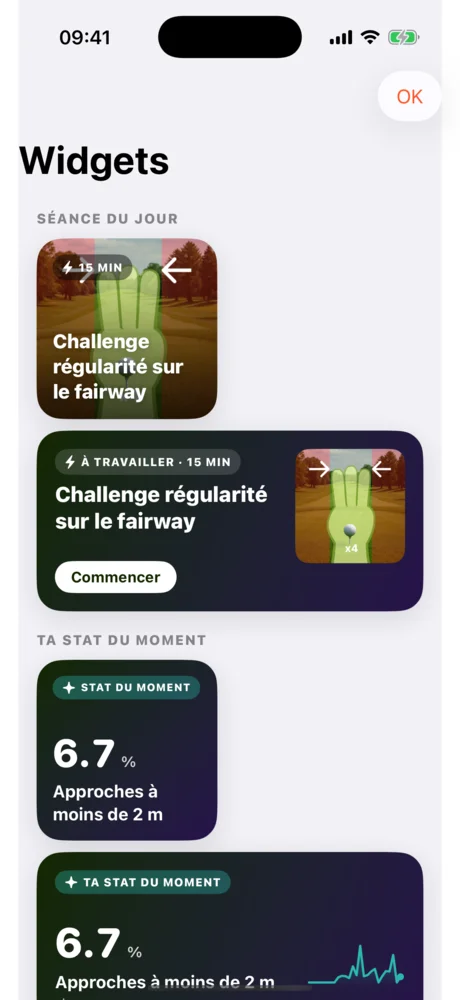
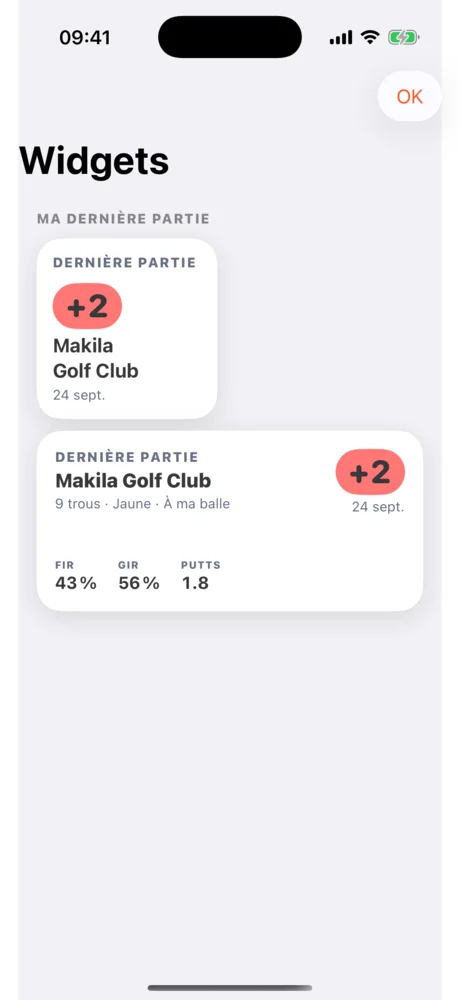
Sept widgets pour l’écran d’accueil : séance du jour, ta stat du moment, prochain trophée, ta dernière partie, golf à proximité, tes points à travailler et ton programme. Ils existent en petit et moyen format, et le prochain trophée existe aussi pour l’écran verrouillé.
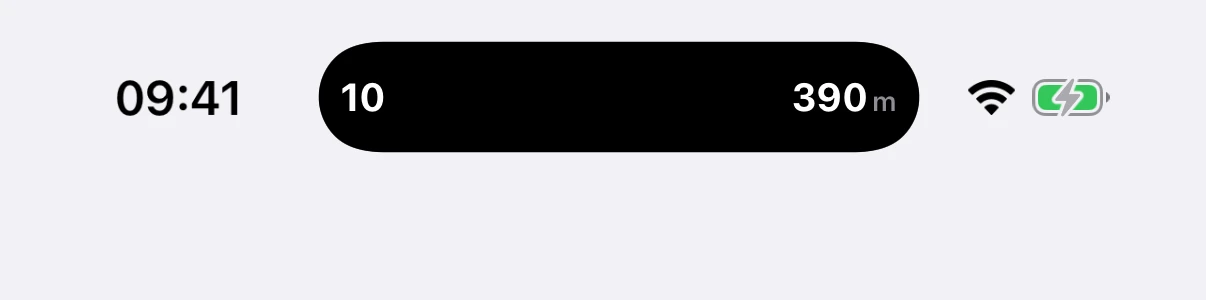
La partie sur l’écran verrouillé et dans la Dynamic Island. Pendant une partie, l’écran verrouillé affiche le trou, le par, la distance au centre du green en grand, et les distances à l’avant et à l’arrière. Sur les iPhone qui ont une Dynamic Island, le trou et la distance y restent visibles pendant que tu utilises une autre app. L’affichage se règle dans les réglages de la partie.
Teech Golf sur Apple Watch
Gratuit Où le trouver : installe Teech Golf depuis l’app Watch de l’iPhone, puis lance la partie sur l’iPhone : la montre prend le relais.
L’Apple Watch devient ton caddie au poignet.
- Les distances à l’avant, au centre et à l’arrière du green, calculées par le GPS de la montre.
- La carte du trou en plein écran. La Digital Crown zoome sur le green.
- La saisie des coups au poignet, en mode à ma balle comme en mode simple.
- La carte de score, accessible en tournant la couronne.
- Les actions : trou suivant, annuler le dernier coup, pause et fin de partie.
- La séance d’entraînement : ta partie est enregistrée comme séance de golf dans l’app Santé, avec la distance parcourue, les calories et le rythme cardiaque.
Tout ce que tu saisis sur la montre s’enregistre sur l’iPhone. Une complication te permet de lancer l’app depuis le cadran. Le détail est sur la page Apple Watch.
En cinq langues
Où le trouver : l’app suit la langue du téléphone ; pour la changer sur iPhone, Réglages, Apps, Teech Golf, Langue.
Teech Golf 4 parle français, anglais, allemand, espagnol et italien. Les statistiques sont traduites elles aussi.
Gratuit ou Premium
En version gratuite, tu joues et tu enregistres tout, mode à ma balle compris. Tes parties t’appartiennent.
Premium te donne le regard du coach : toutes les valeurs calculées à partir de tes coups, la météo et les distances aux obstacles sur la carte, le replay complet de tes parties, le partage et l’export vidéo, les statistiques par club et l’entraînement complet. Il coûte 89,99 € par an, soit 7,50 € par mois, ou 14,99 € par mois, avec 7 jours d’essai. Les licenciés ffgolf ont une offre à 59,99 € la première année.
Sans abonnement, les chiffres issus de tes coups restent visibles mais floutés, et le replay s’arrête après le deuxième trou. Tu vois ainsi exactement ce que Premium t’apporterait sur tes propres parties.
Télécharge Teech Golf 4
Teech Golf 4 est disponible sur l’App Store pour iPhone et Apple Watch, et sur Google Play pour Android. Mets l’app à jour, lance ta prochaine partie, et dis-nous ce que tu en penses.